Przewodnik
Konfiguracja Zoiper
Zanim rozpoczniesz konfigurację aplikacji Zoiper, upewnij się, że znasz dane swojego konta SIP. Otrzymujesz je od dostawcy telefonii internetowej. Jeśli nie masz jeszcze konta, porównaj oferty przykładowych operatorów VoIP.
Dane potrzebne do konfiguracji
Do zalogowania aplikacji do usługi VoIP wystarczą trzy informacje z panelu Twojego operatora:
- Username @ serwer
- nazwakontasip@adresserwerasip
- Przykład
- uslugatest001@213.218.117.66
- Password
- hasło Twojego konta SIP
Konfiguracja krok po kroku
-
Wpisz dane konta i wybierz „Create an account”
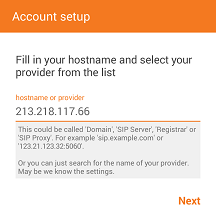
Po pierwszym uruchomieniu aplikacji Zoiper wyświetli się okno konfiguracji. W polu Username @ PBX / VoIP provider wpisz nazwę konta i adres serwera (np.
uslugatest001@213.218.117.66), a niżej hasło. Następnie kliknij Create an account.
-
Przejdź dalej — „Next”
W kolejnym kroku nic nie zmieniaj i wybierz Next.
-
Pomiń dodatkowy krok — „Skip”
Kolejnego kroku nie musisz wypełniać — wybierz Skip.

-
Wybierz „SIP UDP” i kliknij „Finish”
W ostatnim kroku zaznacz SIP UDP i kliknij Finish.

-
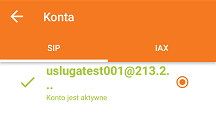
Gotowe — „konto jest aktywne”
Poprawną konfigurację potwierdzi komunikat konto jest aktywne. Możesz już dzwonić i odbierać połączenia.

Częsty problem: zablokowany port 5060
Dość często dostawcy internetu blokują port 5060, wykorzystywany przez protokół SIP. W takiej sytuacji rejestracja się nie powiedzie — trzeba wtedy skorzystać z portu 6060.
-
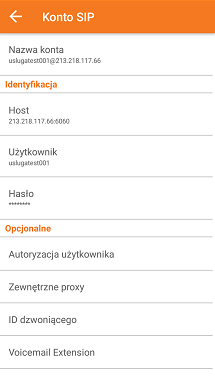
Kliknij komunikat o błędzie
Gdy konto nie chce się zarejestrować, kliknij w wyświetlony komunikat o błędzie.

-
Wybierz „host” i dopisz
:6060Przejdź do opcji host i w adresie serwera SIP dopisz na końcu przedrostek :6060, na przykład
213.218.117.66:6060.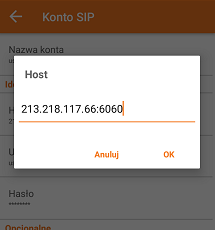
-
Konto zostanie zarejestrowane
Po zmianie portu poprawną konfigurację ponownie potwierdzi komunikat konto jest aktywne.