Przewodnik
Konfiguracja Zoiper – wersja 5.0
Ten przewodnik pokazuje, jak skonfigurować konto SIP w starszej wersji aplikacji Zoiper — tej z ekranami „Config” oraz „Accounts”. Krok po kroku dodasz konto od operatora VoIP, dzięki czemu zaczniesz dzwonić przez internet. Jeśli korzystasz z nowszego wydania aplikacji, o jego obsłudze przeczytasz na stronie Konfiguracja Zoiper.
Zanim zaczniesz
Do połączenia potrzebujesz aktywnego konta SIP u operatora VoIP oraz działającego połączenia z internetem (Wi-Fi lub dane komórkowe). Od operatora otrzymasz dane logowania, które wpiszesz w aplikacji:
- Account name
- dowolna nazwa konta, po której rozpoznasz je na liście
- Host
- adres serwera SIP operatora
- Username
- nazwa konta SIP (login)
- Password
- hasło do konta SIP
Jeśli nie masz jeszcze konta SIP, załóż je u wybranego dostawcy — listę znajdziesz na stronie Operatorzy VoIP.
Konfiguracja krok po kroku
-
Otwórz ustawienia kont
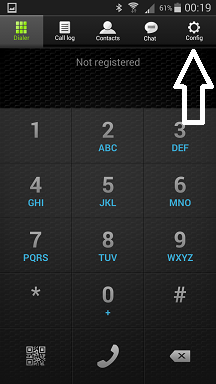
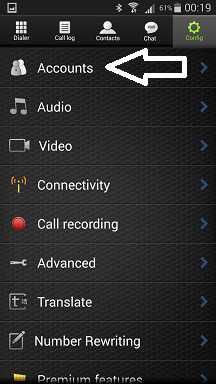
Uruchom Zoiper, a następnie przejdź do menu „Config” i wybierz „Accounts”.
-
Dodaj nowe konto
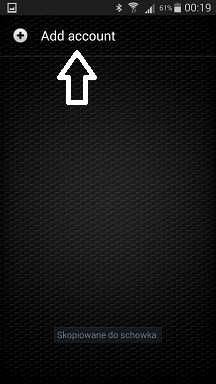
W sekcji kont kliknij „Add Account”, aby rozpocząć dodawanie nowego konta SIP.
-
Potwierdź, że masz już konto
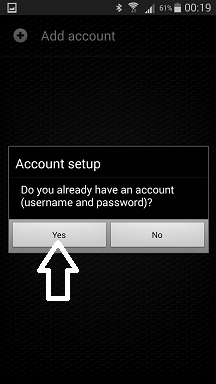
Na pytanie „Do you already have an account?” wybierz „Yes” — masz już dane od operatora.
-
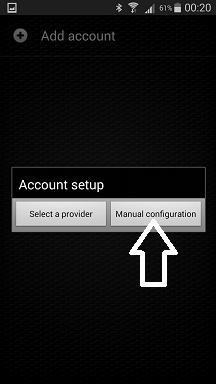
Wybierz konfigurację ręczną
Zaznacz opcję „manual configuration”, aby samodzielnie wprowadzić dane serwera.
-
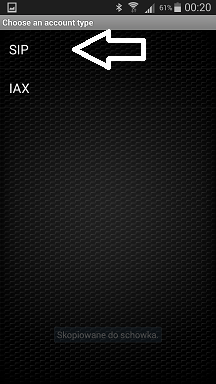
Wskaż protokół SIP
Jako typ konta wybierz „SIP” — to standardowy protokół używany przez większość operatorów.
-
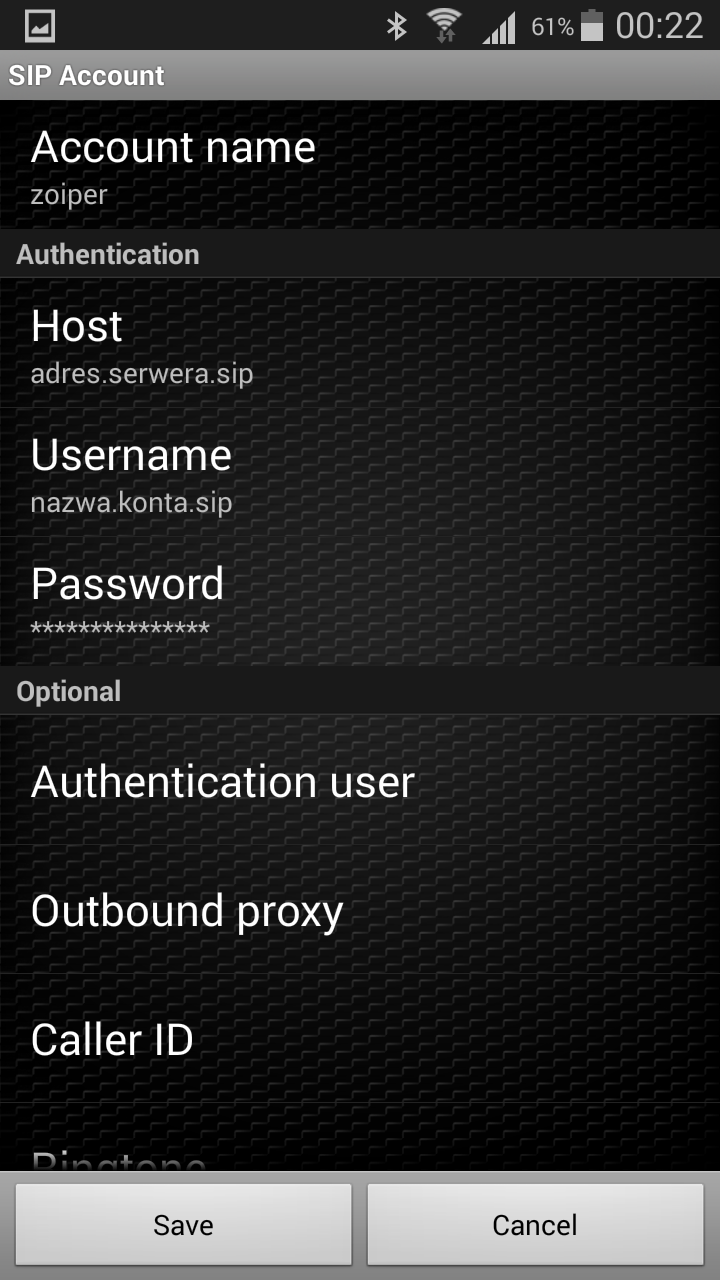
Wprowadź dane konta
Uzupełnij pola danymi otrzymanymi od operatora VoIP:
- Account name
- dowolna nazwa konta
- Host
- adres serwera SIP
- Username
- nazwa konta SIP
- Password
- hasło
-
Zapisz konto
Kliknij „Save”, aby zapisać ustawienia. Po chwili Zoiper zarejestruje konto na serwerze i będzie gotowy do wykonywania połączeń.
Domyślny port SIP to 5060 (UDP). Bywa on blokowany przez niektórych dostawców internetu — jeśli konto nie chce się zarejestrować, spróbuj dopisać w polu „Host” alternatywny port, dodając na końcu adresu serwera „:6060”.
Nowszy interfejs aplikacji
Powyższy opis dotyczy starszej wersji Zoiper z ekranami „Config” oraz „Accounts”. Obsługę nowszego interfejsu aplikacji opisaliśmy osobno na stronie Konfiguracja Zoiper.